

این ابزار به کاربران این امکان را میدهد که منحنی حفاظت اضافه جریان را بر اساس استانداردهای معتبر IEC و IEEE تنظیم و مشاهده کنند. در ادامه، مراحل استفاده از این ابزار به تفکیک توضیح داده شده است.
ابتدا از لیست کشویی “انتخاب منحنی”، نوع منحنی موردنظر خود را انتخاب کنید. منحنی های موجود شامل:
هرکدام از این منحنی ها رفتار خاصی در برابر جریانهای خطا دارند.
باید سه مقدار عددی را وارد کنید:
پس از وارد کردن این مقادیر، دکمه “اضافه کردن منحنی” را بزنید.
برای حذف هر منحنی، دکمه ❌ حذف کنار نام آن در لیست منحنی ها را فشار دهید.
برای تغییر مقیاس نمایش از دکمه های زیر استفاده کنید:
این ابزار به ویژه برای مهندسان و متخصصان برق بسیار کارآمد است و امکان تحلیل دقیق تری از منحنی حفاظت اضافه جریان را فراهم میکند.
کد به درستی بارگذاری نشد!
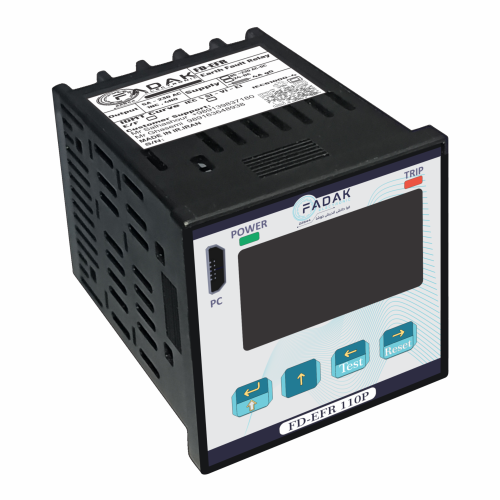
رله ارت فالت فدک FD-EFR110P؛ هوشمندی در حفاظت جریان زمین
رله FD-EFR110P یک رله حفاظتی میکروسینوری (Numerical) است که بر پایه اندازه گیری دقیق جریان در فرکانس پایه عمل میکند. این محصول دانش بنیان با ارائه دو مرحله تنظیم (Two-stage setting)، انعطاف پذیری بالایی در هماهنگی حفاظتی (Coordination) ایجاد میکند.
ویژگی های شاخص فنی:
تفاوت مدل های Lite و Pro:
برای انتخاب دقیق تر، توجه داشته باشید که نسخه Pro دارای قابلیت های متمایز زیر است:

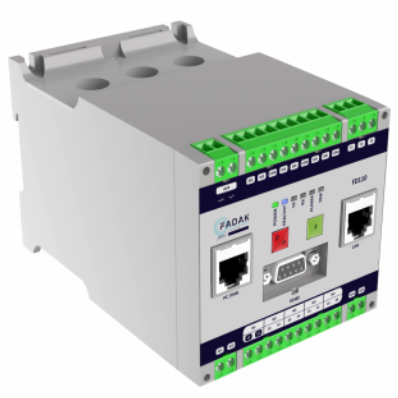
سوپر کنترلر الکتروموتور القایی FD110 یک راهکار جامع و پیشرفته برای حفاظت و مدیریت موتورهای صنعتی است. این سیستم با نظارت دقیق و قابلیت های عیب یابی پیشرفته، از توقف های ناخواسته جلوگیری کرده و عملکرد پایدار موتور را تضمین میکند. FD110 مناسب برای موتورهای با سرعت ثابت و ولتاژ پایین بوده و برای صنایع مختلف یک راهکار بهینه و قابل اعتماد محسوب میشود.
ویژگی ها و قابلیت های حفاظتی:
حفاظت اضافه بار: پشتیبانی از کلاس های 5 تا 40
حفاظت اضافه جریان: مبتنی بر منحنی های IEC
حفاظت عدم تعادل فاز و توالی منفی برای جلوگیری از عملکرد نامتعادل
حفاظت در برابر خطای زمین: پشتیبانی از CBCT یا جمع جریان I0
حفاظت موتور در حین راه اندازی و عملکرد عادی: 48/51LR
حفاظت افت جریان برای شناسایی شرایط بار غیرعادی
قابلیت های کنترل و اندازه گیری:
سازگار با انواع روش های راه اندازی موتور (ستاره-مثلث، دالاندر، چپ گرد/راست گرد)
تایمر داخلی برای کنترل پیشرفته
اندازه گیری RTD برای پایش دقیق دمای موتور
خروجی آنالوگ 4~20mA برای یکپارچه سازی با سیستم های کنترلی
ارتباط RS485 Modbus برای اتصال آسان به سیستم های مدیریت صنعتی
مشخصات ورودی/خروجی:
تغذیه: 85~260V AC/DC
6 ورودی دیجیتال، 5 خروجی دیجیتال
اتصال مستقیم تا 100 آمپر (برای جریان بالاتر نیاز به CT خارجی)
مزیت اصلی:
این ساختار، یک راهکار کامل برای نظارت و حفاظت از موتور ارائه میدهد که منجر به مدیریت بهینه و افزایش قابلیت اطمینان سیستم میشود.